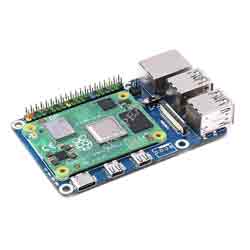
树莓派CM4-to-Pi4-Adapter教程
产品概述
我是树莓派CM4转4B扩展板,树莓派3B替代板 Raspberry Pi 4 Model B 替代方案,板载 4 路 USB 3.0 扩展口,千兆以太网口,PoE 管脚等。
特性
- 板载标准的 CM4 连接器,支持接入 CM4 Lite / eMMC 系列主板,四核 Cortex A72 64 位处理器,性能更强劲*
- 接口位置轻松兼容树莓派 4B 主板
- 板载 4 路 USB 3.0扩展口,兼容 USB 2.0 / 1.1 传输
- 板载 RJ45 千兆以太网口,10 / 100 / 1000 M 自适应
- 板载 PoE 管脚,支持接入带有 PoE 功能的扩展板
- DSI显示器接口是DSI1 接口。
- USB Type C接口可以用作供电也可以用作USB SLAVE 接口烧录镜像。
- 为了保证CM4供电正常,在使用USB Type C接口烧录镜像时,请不要连接其他设备。
- CM4在正常使用时,需要为CM4 提供5V 2A 的供电。否则可能出现自动关机,降频等等问题。
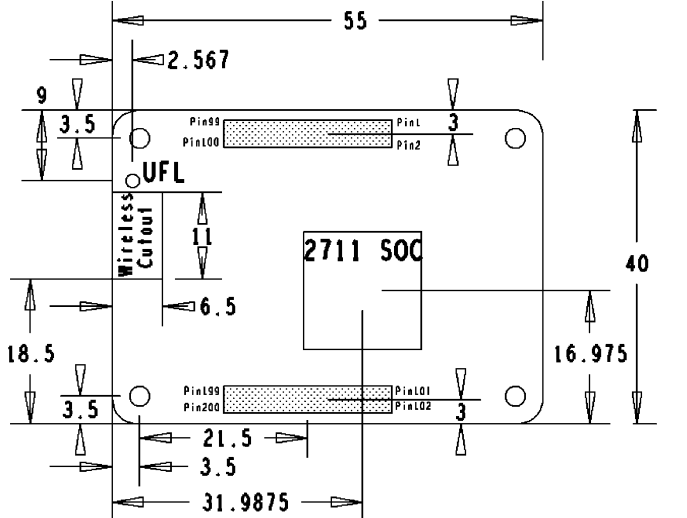
产品尺寸

板载资源

| 标号 | 名称 | 说明 | |
| 1 | micro USB | 5V/2.5A 供电,也可以作为 eMMC 烧录接口 | |
| 2 | HDMI0 接口 | HDMI 接口,支持4K 30fps 输出 | |
| 3 | CAM 接口 | MIPI CSI 摄像头接口 | |
| 4 | 音频接口 | 3.5mm耳机音频接口,USB音频方案 | |
| 5 | 千兆网口 | RJ45 千兆网口,支持 10 / 100 / 1000M 网络接入 | |
| 6 | FAN 接口 | 接入散热风扇,不支持调速和测速,仅支持5V风扇 | |
| 7 | USB 2.0 接口 | 4 路 USB 2.0 接口,支持各种 USB 设备插入 | |
| 8 | POE | 支持POE HAT接入 | |
| 9 | 40PIN GPIO 接口 | 方便连接各种HAT模块 | |
| 10 | BOOT | ON:CM4 USB Type C 开机引导 OFF: eMMC或者SD 卡开机引导 | |
| 11 | DISP1 接口 | MIPI DSI 显示接口,DISP1 接口 | |
| 12 | LED指示灯 | 指示树莓派工作状态 | |
| 13 | 系统功能切换 | BT_DIS: 蓝牙禁用,仅供带天线的 CM4 版本使用 WiFi_DIS: WiFi 禁用,仅供带天线的 CM4 版本使用 WP_DIS: EEPROM写保护 | |
| 14 | IO-VREF 选择 | CM4 IO 逻辑电压切换 3.3V 或者 1.8V | |
| 15 | 功能管脚 | RUN:CM4 运行状态管脚 GL-EN:供电使能管脚 | |
| 16 | CM4 连接器 | 适用于 Compute Module 4 的所有版本 | |
| 17 | Micro SD 卡接口 | 用于接入带系统的 Micro SD 卡,仅用于 Lite 版本 |
注意事项
禁止带电时拔插任何设备
镜像烧录
CSI DSI
配置文件
CSI 和 DSI默认是关闭的,使用摄像头和DSI的时候会占用I2C-10、I2C-11、I2C-0 三个I2C设备
开机执行如下:
wget https://www.waveshare.net/w/upload/7/75/CM4_dt_blob_Source.zip
 unzip -o  CM4_dt_blob_Source.zip -d ./CM4_dt_blob_Source
 sudo chmod 777 -R CM4_dt_blob_Source
 cd CM4_dt_blob_Source/
 sudo  dtc -I dts -O dtb -o /boot/dt-blob.bin dt-blob-disp1-double_cam.dts
 #如果需要恢复,删除对应的dt-blob.bin 即可: sudo rm -rf /boot/dt-blob.bin
 #执行完毕 关闭电源 重启CM4
录播测试
再连接摄像头和DSI屏幕:
1: 确保断电状态下连接
2: 连接电源
3: 等待几秒后屏幕启动
4: 如果无法启动,检查/boot/dt-blob.bin 是否存在,如果存在再次重启即可。
旧版本(Buster)
摄像头需要运行raspi-config,选择Interfacing Options->Camera->Yes->Finish-Yes,reboot系统,打开enable camera,然后重启即可保存修改。
测试树莓派摄像头
查看摄像头画面:
sudo raspivid -t 0 -cs 0
新版本(Bullseye)
如果使用最新的树莓派OS(Bullseye):
#新系统使用双摄像头
#在config.txt中移除camera_auto_detect=1
#camera_auto_detect=1

#添加
dtoverlay=imx219,cam0

#其中imx219是摄像头传感器型号,还有其他传感器
dtoverlay=ov5647,cam0
dtoverlay=imx219,cam0
dtoverlay=ov9281,cam0
dtoverlay=imx477,cam0

#然后重启
reboot

#打开摄像头
libcamera-hello -t 0
或者
libcamera-hello


#其他部分指令:
#检查摄像头是否被检测到
libcamera-hello --list-cameras

#打开对应的摄像头,默认只显示5秒,可以添加-t来修改显示时间
libcamera-hello  --camera 0

#拍摄照片
libcamera-jpeg -o test.jpg
#可以添加 --camera 来指定摄像头