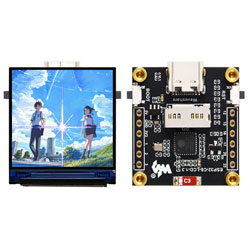
ESP32-C6-LCD-1.3 使用教程
ESP32-C6-LCD-1.3
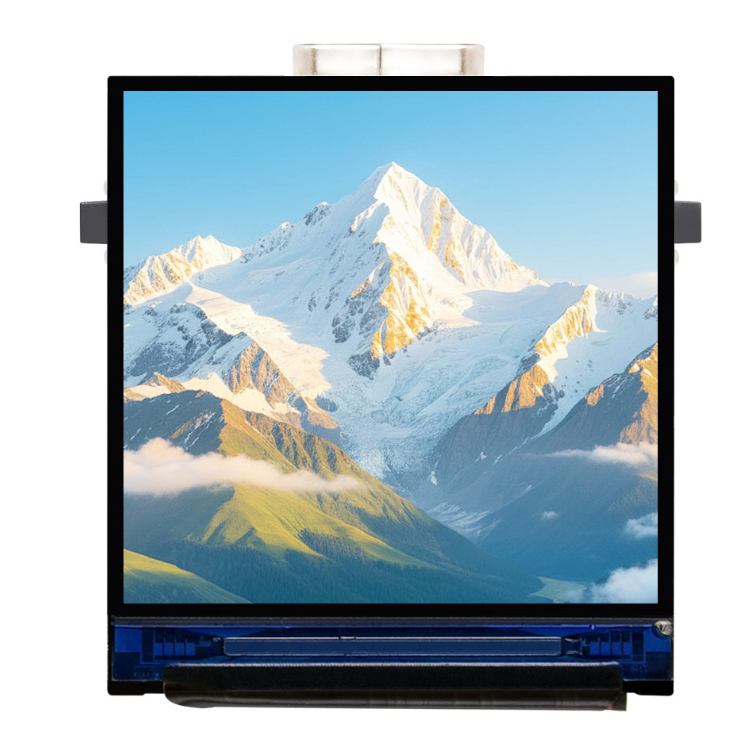
ESP32-C6-LCD-1.3(贴片板)和 ESP32-C6-LCD-1.3(排针版)采用 ESP32-C6FH4,支持 2.4GHz Wi-Fi 6 和蓝牙 BLE 5 的微控制器开发板。在较小的板型下,板载 1.3 英寸 262K 彩色 LCD 屏、锂电池充电芯片、六轴传感器 (三轴加速度计与三轴陀螺仪)、RGB 灯珠、Wi-Fi / 蓝牙天线,适用于开发并嵌入应用到产品中。
产品特性
- 搭载 RISC-V 32 位单核处理器的低功耗 SoC,主频高达 160 MHz
- 支持 2.4GHz Wi-Fi (802.11 b/g/n) 和 Bluetooth 5 (LE),板载天线
- 内置 320 KB SRAM ,叠封 4 MB Flash
- 采用 Type-C 接口,无需纠结正反插
- 板载 1.3 英寸 LCD 屏,240 × 240 分辨率,262K 彩色,能清晰地显示彩色图片
- 内置 ST7789V2 驱动芯片,使用 SPI 不占用过多接口引脚资源
- 板载 QMI8658 六轴惯性测量单元 (3 轴加速度、3 轴陀螺仪),可检测运动姿态拓展应用
- 板载 3.7V MX1.25 锂电池充放电接口
- 引出 9 PIN 2.54mm 间距 GPIO 接口,可供外接设备和调试使用,灵活配置外设功能
产品参数
| MUC | ESP32-C6FH4 | 显示尺寸 | 1.3inch |
|---|---|---|---|
| 工作电压 | 3.3V | 显示分辨率 | 240*240 pixels |
| 背光电流 | 10mA | 显示面板 | IPS |
| 显示接口 | 4 线 SPI | 驱动 IC | ST7789V2 |
接口定义
支持扩展多种外设,可通过 GPIO 排针接入更多扩展设备
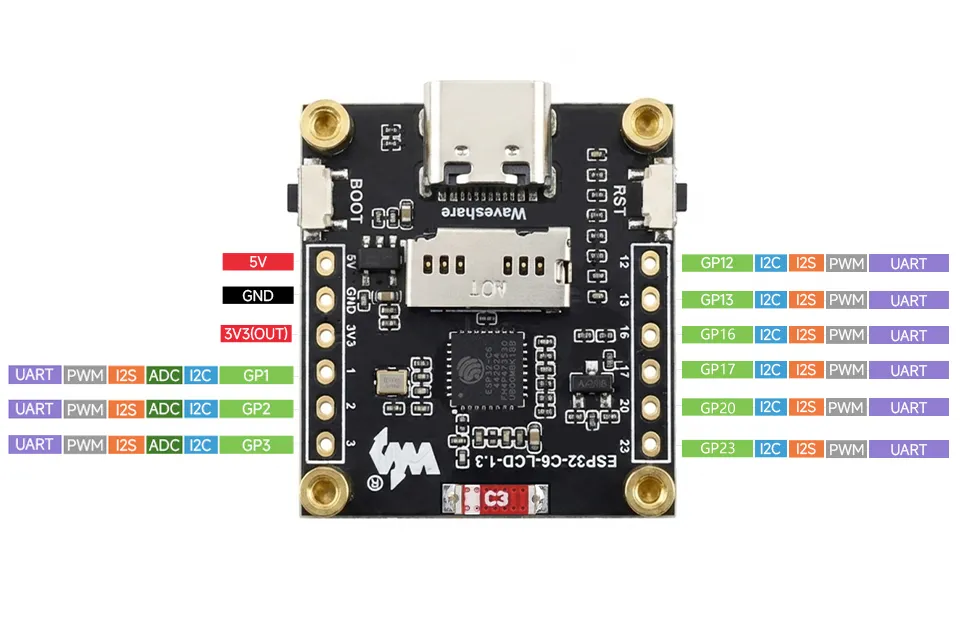
资源简介
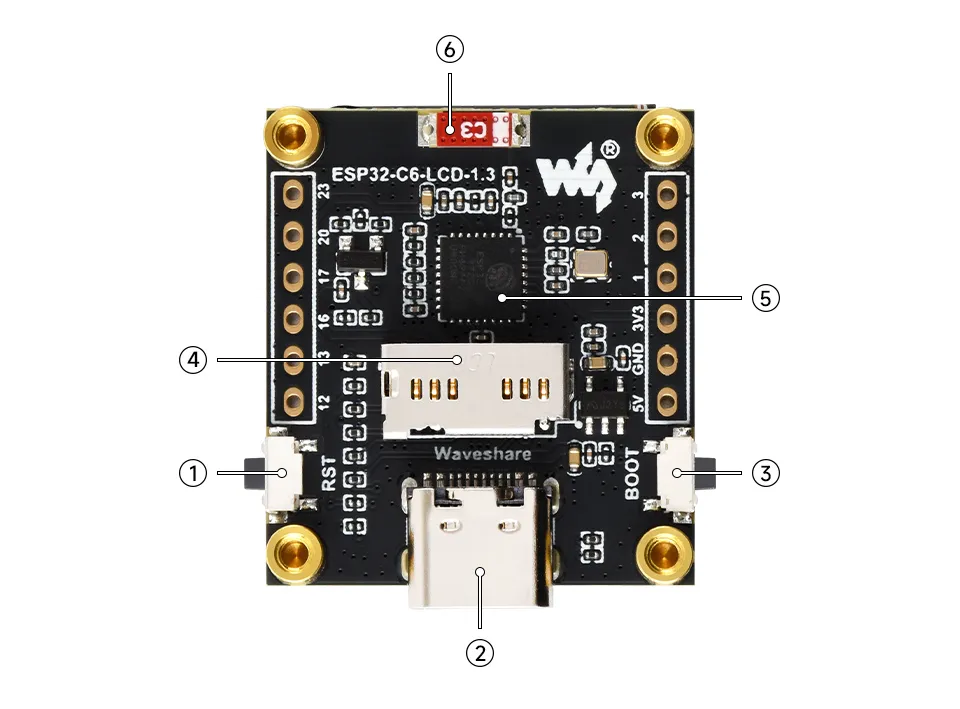
- ① RESET 按键
- ② Type-C 接口 用于烧录程序和日志打印
- ③ BOOT 按键 按住 BOOT 按键,重新上电可进入下载模式
- ④ Micro SD 卡槽
- ⑤ ESP32-C6 单核低功耗处理器,主频高达 160MHz
- ⑥ 板载贴片天线
产品尺寸
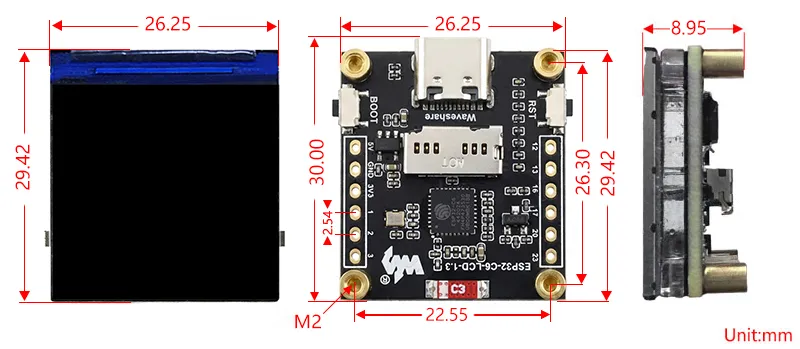
开发方式
ESP32-C6-LCD-1.3 支持 Arduino IDE 和 ESP-IDF 两种开发框架,为开发者提供灵活的选择,您可以根据项目需求和个人偏好选择合适的开发工具。
两种开发方式各有优势,开发者可根据自身需求和技能水平选择。Arduino 简单易学、上手快,适合初学者和非专业人士;ESP-IDF 则提供更高级的开发工具和更强的控制能力,适合有专业背景或对性能要求较高的开发者,更适用于复杂项目开发。
Arduino IDE 是一款便捷灵活、易于上手的开源电子原型平台。无需太多基础知识,简单学习后即可快速开发。Arduino 拥有庞大的全球用户社区,提供海量开源代码、项目示例和教程,以及丰富的库资源,封装了复杂功能,让开发者能够快速实现各种功能。您可以参考 Arduino IDE 开发环境搭建教程 完成初始设置,教程中同时提供了相关示例程序供参考。
ESP-IDF 全称 Espressif IoT Development Framework,是乐鑫科技为 ESP 系列芯片推出的专业开发框架。它基于 C 语言开发,包含编译器、调试器、烧录工具等,支持命令行或集成开发环境(如 Visual Studio Code 配合 Espressif IDF 插件)开发,插件提供代码导航、项目管理、调试等功能。我们推荐使用 VS Code 进行开发,具体配置过程可参考 ESP-IDF (VS Code) 开发环境搭建教程,教程中同时提供了相关示例程序供参考。
Arduino 开发
配置开发环境
1. 安装和配置 Arduino IDE
请参考 安装和配置 Arduino IDE 教程 下载安装 Arduino IDE 并添加 ESP32 支持。
2. 安装库
- 在安装 Arduino 库时,通常有两种方式可供选择:在线安装 和 离线安装。若库安装要求离线安装,则必须使用提供的库文件。
- 对于大多数库,用户可以通过 Arduino 软件的在线库管理器轻松搜索并安装。然而,一些开源库或自定义库未被同步到 Arduino 库管理器中,因此无法通过在线搜索获取。在这种情况下,用户只能通过离线方式手动安装这些库。
- 可从 此链接 的
Arduino目录中,下载 ESP32-C6-LCD-1.3 开发板的示例程序包。包内的Arduino\libraries目录已包含本教程所需的全部库文件。
库或文件名称 说明 版本 安装方式 Adafruit_GFX_Library 图形绘制底层库 v1.11.9 通过库管理器或手动安装 Arduino_GFX 支持 ST7789 芯片的显示驱动图形库 v1.4.9 通过库管理器或手动安装 ArduinoJson 轻量级 JSON 解析 / 生成库 v6.21.2 通过库管理器或手动安装 lvgl lvgl 显示显示框架 v8.3.10 通过库管理器或手动安装 FastLED 幻彩 LED 控制库 v3.10.3 通过库管理器或手动安装 JPEGDEC JPEG 图像解码库 v1.6.1 通过库管理器或手动安装 PNGdec PNG 图像解码库 v1.0.2 通过库管理器或手动安装 Time 时间处理基础库 1.6.1 通过库管理器或手动安装 TJpg_Decoder 超轻量级 JPEG 解码库 1.0.8 通过库管理器或手动安装 版本兼容性说明LVGL 及其驱动库的版本之间存在较强的依赖关系。例如,为 LVGL v8 编写的驱动可能不兼容 LVGL v9。为确保示例能够稳定复现,推荐使用上表列出的特定版本。混合使用不同版本的库可能导致编译失败或运行时异常。
安装步骤:
下载 示例程序包。
将其
Arduino\libraries目录下的所有文件夹(Arduino_DriveBus、GFX_Library_for_Arduino 等)复制到 Arduino 的库文件夹中。信息Arduino 库文件夹的路径通常是:
c:\Users\<用户名>\Documents\Arduino\libraries。也可以在 Arduino IDE 中通过 文件 > 首选项,查看“项目文件夹位置”来定位。库文件夹就是此路径下的
libraries文件夹。其他安装方式请参考:Arduino 库管理教程。
3. 安装 ESP32 开发板
- ESP32 相关主板在 Arduino IDE 使用,须先安装“esp32 by Espressif Systems”开发板的软件包
- 根据板安装要求进行安装,一般推荐“在线安装”, 若在线安装失败,则使用“离线安装”
- 安装教程,详见:Arduino 板管理教程
ESP32-C6-LCD-1.3 所需开发板安装说明
板名称 板安装要求 版本号要求 ESP32 by Espressif Systems “离线”安装/“在线”安装 3.0.1 示例程序
Arduino 示例程序位于 示例程序包 的
Arduino/examples目录中。示例程序 基础例程说明 依赖库 01_LVGL_Arduino 展示了基本的图形库功能,硬件参数检测并显示 FastLED,lvgl 02_LVGL_WeatherClock 展示了基本的图形库功能,也可以用于测试显示屏的基础性能以及随机文本显示效果 GFX_Library_for_Arduino,Arduino_DriveBus,Adafruit_XCA9554 03_Video_demo 根据屏幕尺寸,在显示屏上按行列打印 ASCII 字符 GFX_Library_for_Arduino ESP32-C6-LCD-1.3 选择型号

Arduino 工程参数设置

01_LVGL_Arduino
程序说明
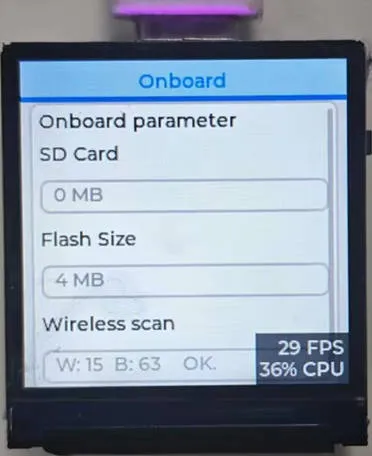
- 本示例演示了通过 LVGL 图形界面展示硬件信息(Flash/SD 卡容量、无线设备扫描数量)
硬件连接
- 将开发板接入电脑
代码分析
setup()函数:Flash_test():检测 ESP32 Flash 芯片容量并赋值给全局变量Flash_Size;LCD_Init():初始化 ST7789 显示屏(配置 SPI、屏幕指令、背光等);Lvgl_Init():初始化 LVGL 图形库,绑定 ST7789 显示刷新函数、创建基础 LVGL 显示缓冲区,注册触摸(占位)和显示驱动;SD_Init():初始化 SD 卡,检测卡类型并计算总容量赋值给SDCard_Size;Lvgl_Example1():创建 LVGL 界面(Onboard 参数面板),初始化 WS2812B 和流水灯 / 按键;Wireless_Test2():创建 FreeRTOS 任务WirelessScanTask,在核心 0 上后台执行 WiFi/BLE 设备扫描,结果存入WIFI_NUM/BLE_NUM。
loop()函数:Timer_Loop():调用 LVGL 核心定时器处理函数lv_timer_handler(),维持界面刷新、定时器(如按键检测、流水灯、参数刷新)的正常执行;delay(5):简单延时,保证 LVGL 刷新频率。
运行效果

02_LVGL_WeatherClock
程序说明
- 本示例演示了天气时钟系统,在 ST7789 显示屏上呈现天气时钟功能,兼顾运行流畅性与 CPU 资源占用优化。
硬件连接
- 将开发板接入电脑
代码分析
setup函数- 串口初始化:以 115200 波特率开启串口,用于系统日志打印,便于调试;
- 硬件 / 驱动初始化:依次执行 Flash 测试、ST7789 显示屏初始化、LVGL 图形库初始化、SD 卡初始化;
- 外设配置:将显示屏背光调至 100%,初始化天气时钟业务逻辑;
- 日志输出:通过串口反馈初始化进度,便于排查启动异常。
loop函数- LVGL 核心处理:调用
Timer_Loop,保证 LVGL 定时器、动画正常更新; - 业务逻辑循环:执行
WeatherClock_Loop,处理天气时钟的实时数据更新与显示逻辑; - 资源优化:仅保留 1ms 延迟,既避免 CPU 占用过高,又保证 LVGL 高频调度,兼顾流畅性与资源消耗。
- LVGL 核心处理:调用
运行效果


03_Video_demo
程序说明
- 本示例演示了 SD 卡检测、视频多媒体播放
硬件连接
- 将开发板接入电脑
代码分析
setup()函数- 硬件初始化:依次完成 Flash 测试、ST7789 显示屏初始化、背光设置、WS2812B 灯带初始化;
- RGB 自检:屏幕和灯带同步依次显示红 / 绿 / 蓝三色,各保持 1 秒后关闭灯带;
- SD 卡检测:识别 SD 卡类型,无卡则屏幕显示错误信息并终止后续流程;有卡则检查视频文件,存在视频则初始化视频播放模块;
loop()函数- 保底逻辑:SD 卡未检测到时,仅延迟循环,不执行任何播放操作;
- 播放分流:已初始化视频模块则调用
Video_Play_Loop()循环播放视频;
运行效果


ESP-IDF 开发
配置开发环境
备注以下环境设置适用于 Windows 10/11 系统,Mac/Linux 用户请参考 官方说明
下载并安装 Visual Studio Code。
在 VS Code 中,通过点击 VS Code 侧边活动栏中的
 或使用快捷键(Ctrl+Shift+X)来打开 扩展 视图。然后,搜索 ESP-IDF 扩展并安装。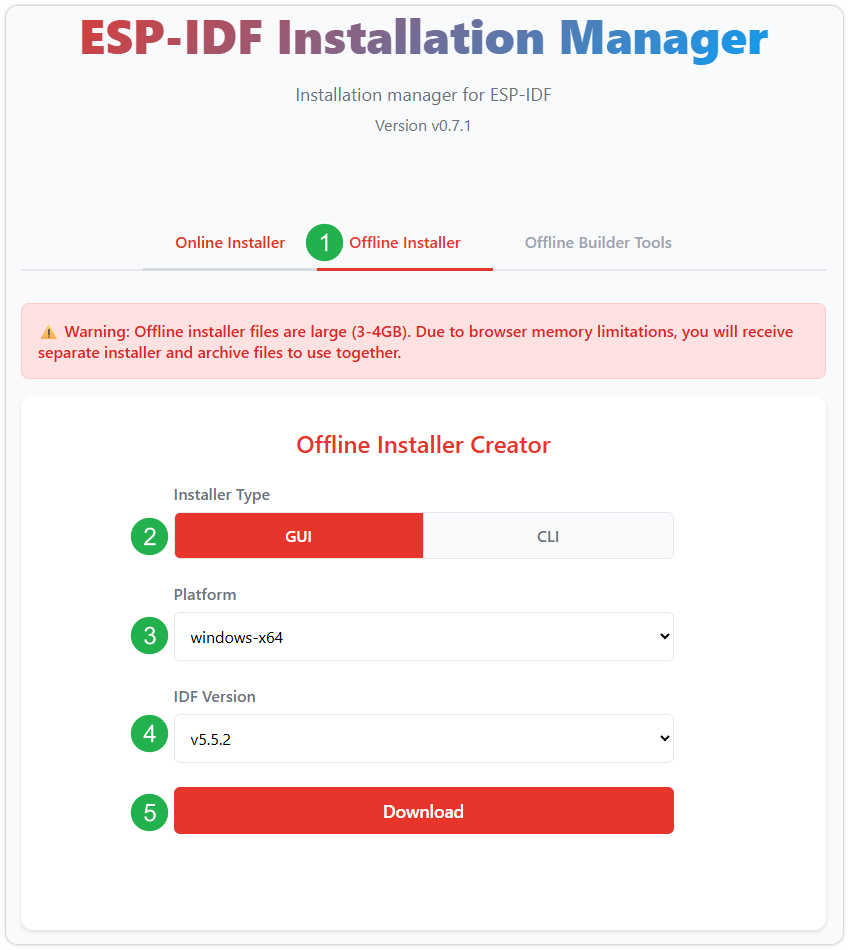
安装扩展后,VS Code 左侧活动栏中会出现
 图标,点击该图标可查看 ESP-IDF 扩展的基本命令列表,在 Advanced 中选择 配置 ESP-IDF 扩展。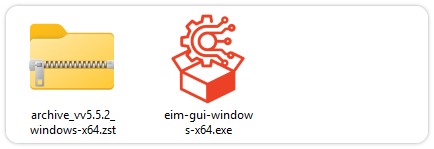
选择 Express 进入快速配置模式:
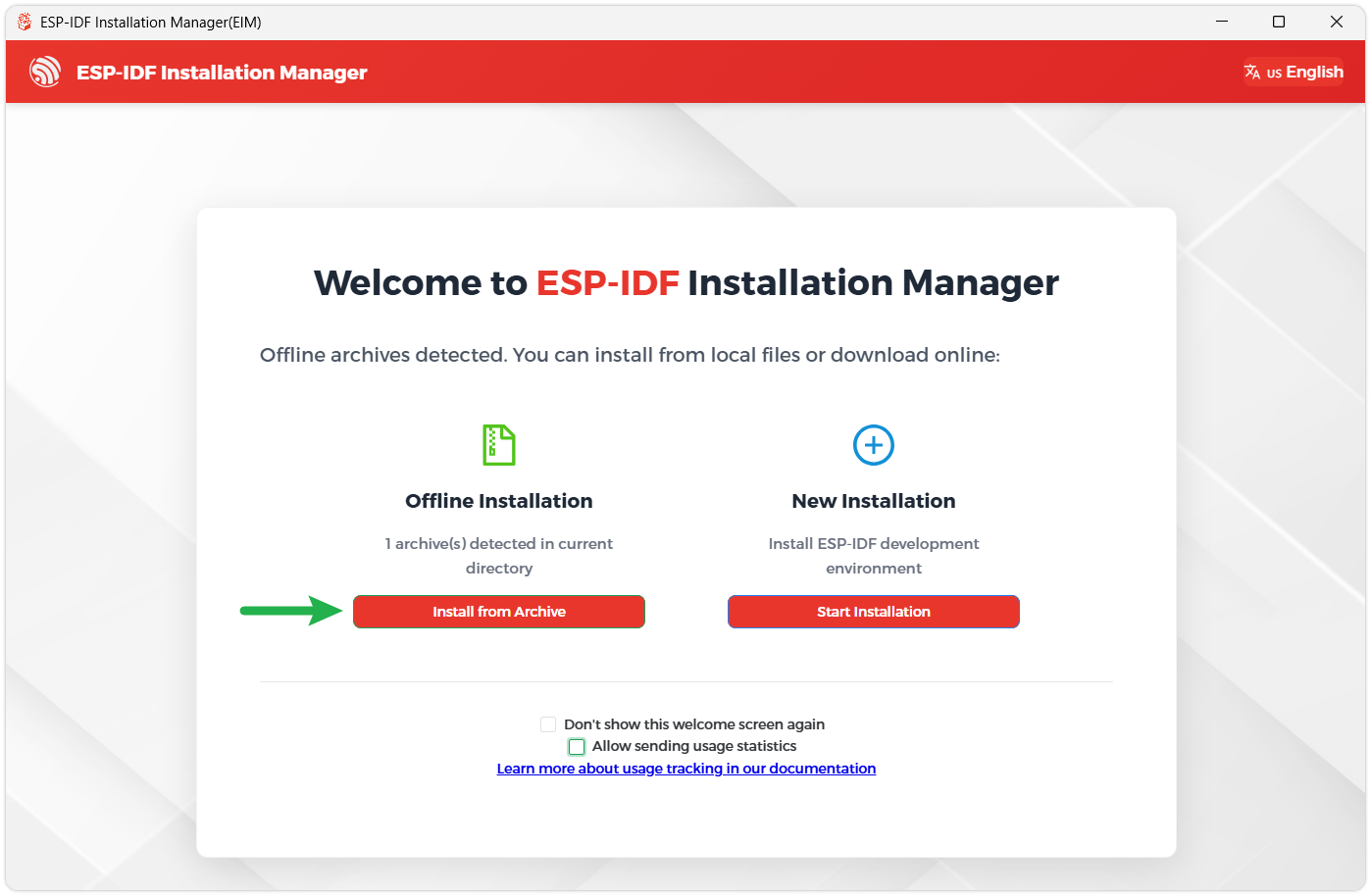
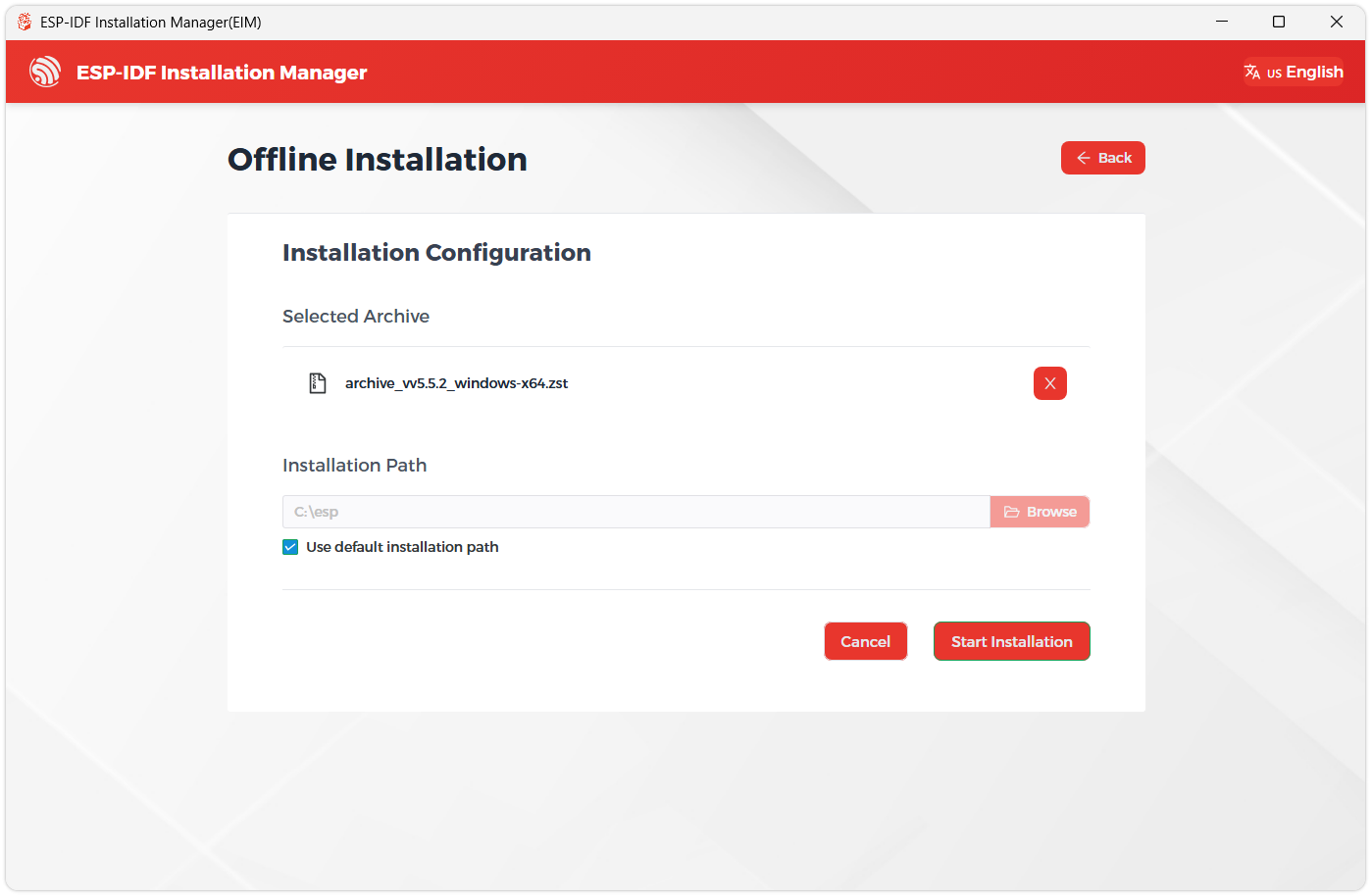
根据需要修改以下选项。
- 选择下载服务器:
- Espressif:使用乐鑫中国服务器,下载速度更快。
- Github:使用 GitHub 官方发布链接。
- ESP-IDF 版本:通常根据开发板要求选择对应版本,如无特殊要求建议使用最新的正式版本。对于 ESP32-C6-LCD-1.3 ,建议 Espressif IDF 版本 ≥ v5.5.0。
- ESP-IDF 容器安装地址:建议使用默认地址,或使用纯英文路径且路径中不包含空格。
- ESP-IDF 所需的工具安装地址:建议使用默认地址,或使用纯英文路径且路径中不包含空格。
- 选择下载服务器:
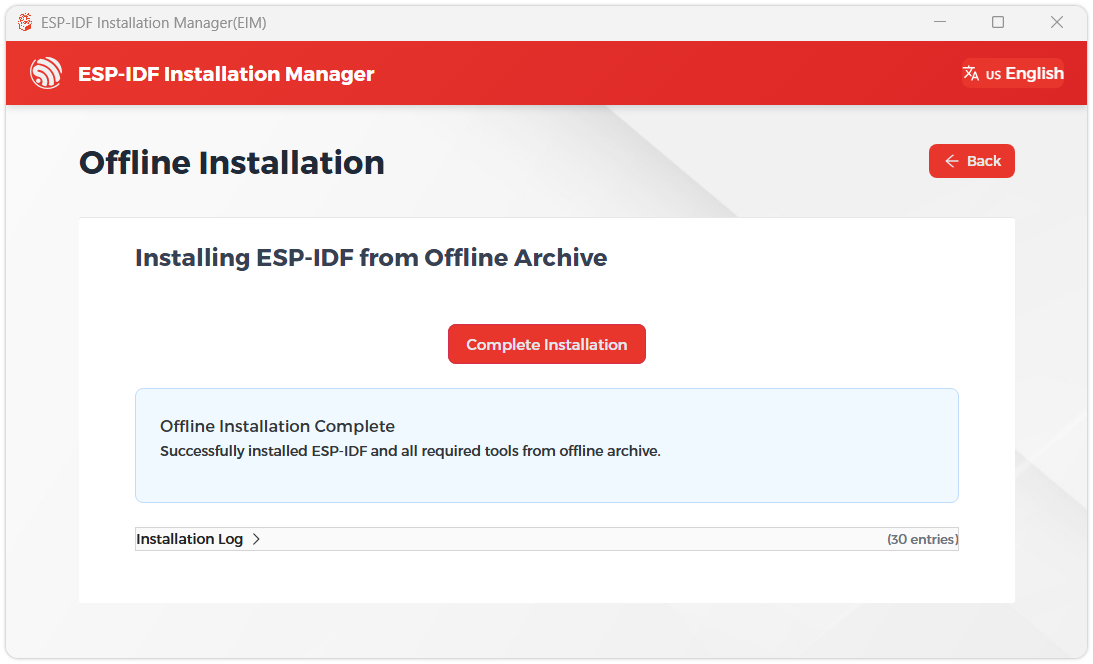
点击 Install 开始安装。你将看到一个显示安装进度的页面,包括 ESP-IDF 下载、ESP-IDF 工具下载安装以及 Python 虚拟环境创建的进度状态。
如果安装正确,你会看到所有设置已配置完成的提示,即可开始使用该扩展程序。
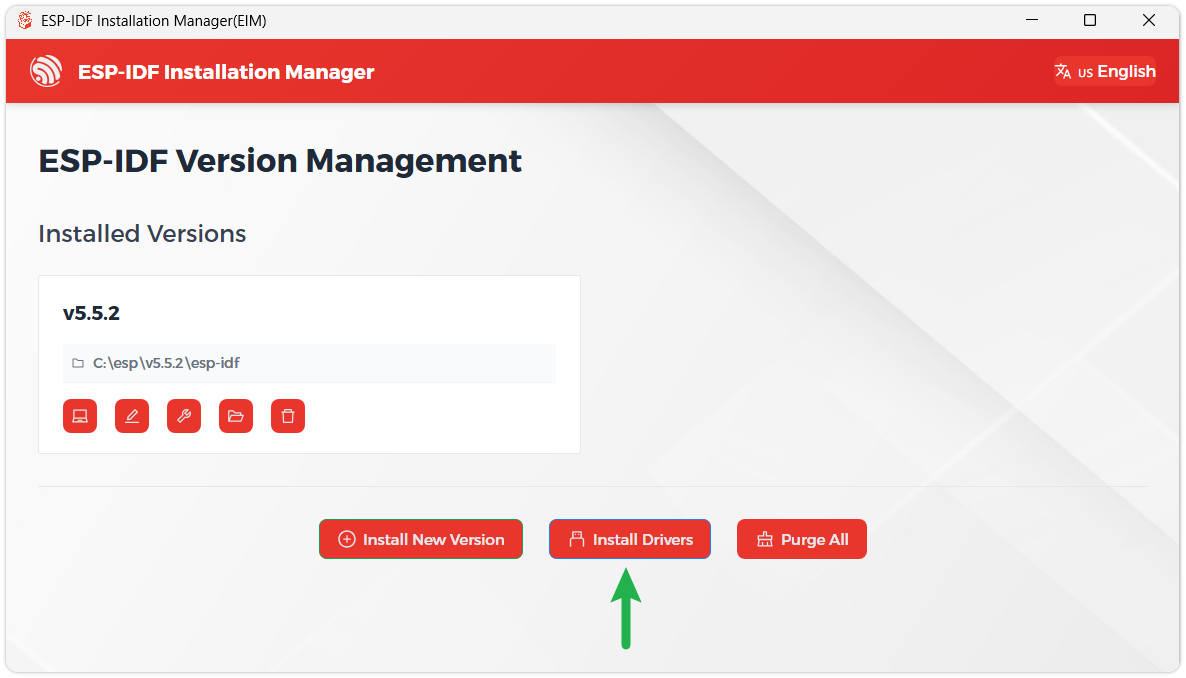
注意注意:如果 ESP-IDF 安装失败或需要重新安装,可以尝试删除
C:\Users\%Username%\esp和C:\Users\%Username%\.espressif文件夹后重试。示例程序
01_ESP32-C6-LCD-1.3-Test
程序说明
- 本示例演示了绘制的 LVGL 界面,并且 RGB 灯以呼吸灯动画效果实时切换为红 / 绿 / 黄等颜色
硬件连接
- 将开发板接入电脑
运行效果
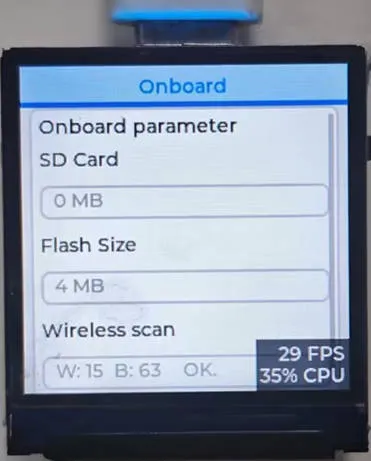
- LCD 显示:设备上电后 LCD 自动点亮,显示 LVGL 绘制的 UI 界面,刷新率稳定(通常 30-60 fps)
- RGB 灯效:默认显示预设颜色,RGB 灯以呼吸灯动画效果实时切换为红 / 绿 / 黄等颜色


相关资料
1. 硬件资料
2. 技术手册
ESP32-C6 芯片官方手册
板载器件数据手册
3. 示例程序
售后
周一-周五(9:30-6:30)周六(9:30-5:30)
手机:13434470212
邮箱:services04@spotpear.cn
QQ:202004841